Showing posts with label Thu Thuat Blogspot. Show all posts
Tác Giả : NamKNA

Đối với những người sử dụng, vấn đề chính của họ chính là việc lưu trữ các file JS (javascript) cho các tiện ích của mình ở trên blog. Nếu bạn đã có 1 host riêng thì vấn đề này không có gì để nói, nhưng đối với 1 số người họ không có host riêng thì đây thực sự là vấn đề của họ. Một số bạn thì tìm đến các host free để lưu trữ, 1 số khác thì sử dụng file javascript của người khác, và như vậy thì họ sẽ không chủ động được trong việc duy trì họat động 1 cách thường xuyên cho blog của mình. Có thể host free die, hoặc các file mà người khác chia sẻ, giờ họ lại không muốn chia sẻ nữa…v..v..
Như vậy mỗi người nên có cho mình 1 nơi lưu trữ các dữ liệu đó, và Google Code là 1 lựa chọn thích hợp nhất cho các bạn. Với việc cho phép upload hầu hết các file và dung lượng lưu trữ lên đến 2BG. Dưới đây là các bước để các bạn Upload File JS lên Google Code:
- Bước 1: Tạo một Project mới: Đầu tiên các bạn vào trang này:
Chọn Create a new project (Bấm hình để phóng to)
Hướng dẫn sử dụng Google code để chứa các file JS (javascript) - http://namkna.blogspot.com/
Tiếp theo điền các thông tin để tạo một Project mới theo hướng dẫn: (bấm vào hình để phóng to)
Hướng dẫn sử dụng Google code để chứa các file JS (javascript) - http://namkna.blogspot.com/
Sau khi tạo song giao diện của Project xẽ như hình (Bấm vào hình để phóng to)
Hướng dẫn sử dụng Google code để chứa các file JS (javascript) - http://namkna.blogspot.com/
- Bước 2: Upload File JS (javarscrip) lên Project
- Chọn thẻ Downloads -> New Downloads
Hướng dẫn sử dụng Google code để chứa các file JS (javascript) - http://namkna.blogspot.com/
tại ô mới bạn chỉ đường dẫ đến file Js và điền thông tin cho File (Bấm hình để phóng to)
Hướng dẫn sử dụng Google code để chứa các file JS (javascript) - http://namkna.blogspot.com/
Để lấy link File Javarscip bạn Click chuột vào File đó sau đó copy link file JS là được
Hướng dẫn sử dụng Google code để chứa các file JS (javascript) - http://namkna.blogspot.com/
Như vậy bạn đã có một File JS để chèn vào Blog 
Chú ý: Google chỉ lưu trưc được file .js do vậu để lưu trữ các file CSS bạn có thể dùng dropbox hoặc Google site để chứa file CSS nha.

Hướng dẫn xóa một File Js trên Google code:

Hướng dẫn sử dụng Google code để chứa các file JS (javascript) - http://namkna.blogspot.com/
Chọn Delere Download để xóa File muốn xóa:
Hướng dẫn sử dụng Google code để chứa các file JS (javascript) - http://namkna.blogspot.com/
Chúc thành công!
Tác Giả: NamKNA
 
Bạn mới bắt đầu tìm hiểu Blogger và còn nhiều điều bí ẩn mà bạn chưa hề biết? Đôi khi vấn đề thật nhỏ nhưng nếu chúng ta không chú ý xử lý thì nó sẽ trở thành vấn đề lớn. Ví dụ như tại sao blogspot của bạn bị lỗi font chữ, không thể hiển thị tiếng Việt trên một số máy tính, nhất là các máy tính PC.
Tình trạng lỗi font chữ thường xuất hiện ở các công cụ trình duyệt cũ như Internet Explorer 6. Thông thường khi thiết kế blogspot, các blogger thường tìm các Blogger Template ở các website nước ngoài và tất nhiên các Template đó được code bằng tiếng Anh và font chữ được dùng cho ngôn ngữ tiếng Anh, mà phổ biến nhất là font Georgia. Để hiển thị tốt tiếng Việt theo mã Unicode (UTF-8) thì font chữ trong Template phải thuộc các họ như Arial, Veranda, Tahoma, Times, Times New Roman. Thuộc tính font-family giúp định dạng font chữ cho cả blog (body), cho header, sidebar, main-wrapper, post-body, footer… Chẳng hạn để định dạng font-family tiếng Việt cho phần post-body, chúng ta sử dụng code CSS như sau:
.post-body {font-family:Arial, Veranda, Tahoma, Times, Times New Roman}
Và dòng code này được đặt trước dòng
]]></b:skin>
Như vậy để blogspot của bạn hiển thị tốt tiếng Việt trên mọi công cụ trình duyệt cho mọi máy tính thì chỉ cần trong chế độ chỉnh sửa Template, dùng tổ hợp phím Ctrl + F tìm từ khóa font-family và xóa các họ font chữ không thuộc họ tiếng Việt ở trên (nếu có họ Georgia thì thẳng tay xóa nó ngay) rồi thêm vào các họ Arial, Veranda, Tahoma, Times, Times New Roman.

- Nếu bạn nào không làm được vui lòng Comment dưới bài viết này mình sẽ giải đáp

Tác Giả: NamKNA

Tổng hợp khung chứa Code đẹp cho Blogspot
Bài viết này sẽ hướng dẫn các bạn một cách khá đơn giản nhưng cũng rất chuyên nghiệp để đặt đoạn code mình cần trích dẫn vào bài đăng trên blog. Với cách làm này đoạn mã hiển thị sẽ trông dễ nhìn hơn và người đọc dễ sao chép khi muốn sử dụng.

Chúng ta sử dụng CSS để cho hiện thị thuộc tính khung hiện code. Giống như bài viết "Đặt code trong khung trên bài viết của Blogger" lần trước mình đã giới thiệu (Xem ở đây). Bài này mình sẽ giới thiệu cho các bạn các mẫu pre code ( Khung chèn code ) đẹp cho blogspot.
Đây là các mẫu khung code mà mình thu thập được từ Internet.

☼ Bây giờ ta bắt đầu thủ thuật :

1. Đăng nhập blog
2. Vào Mẫu (Template)
3. Vào chỉnh sửa HTML (edit HMTL). Tìm 1 trong các đoạn code tương tự. (Mẹo: Bấm Ctrl + F để tìm với từ khóa pre hoặc code hoặc pre,code)
pre {....}
code {....}
pre, code {....}
- Nếu có thì bạn thay toàn bộ code css đó  bằng một trong các code bên dưới. 
- Nếu tìm không có thì bạn chèn thẳng 1 trong các bên dưới sau vào trước thẻ đóng ]]></b:skin>. Chèn xong bạn Save lại.

☼ Để sử dụng trong bài viết!

- Muốn sử dụng thì trong bài viết bạn check vào ô HTML của bài viết và sử dụng code sau :
<pre> ....
Code của bạn
......</pre>
hoặc
<code> ......
Code của bạn
.....</code>
-Lưu ý: Code phải được mã hóa. Bạn có thể sử dụng công cụ miễn phí tại đây

☼ Các mẫu để chèn vào Template!


Mẫu 1 :
Code :
pre, code {
display:block;
font: 1em 'Courier New', Fixed, monospace;
font-size : 100%;
color: #666666;
background : #fff url(https://blogger.googleusercontent.com/img/b/R29vZ2xl/AVvXsEjx3EvQ73khv_vzUzkD4vNSAE4URY2yrAtI6BHDAV5cp5GC4yRG5ySPboXdB5Dsq9D18k-Dequh1MUayey2Au9p1LnZhdtfo9Jdr_lSGbDZtQukcPJGI1n_35wZ9aqtpv8f0t442_t2nss/s1600/prepb3-khung-chua-code-namkna-blogspot-com.png) repeat;
overflow : auto;
text-align:left;
border : 1px solid #99cc66; 
padding : 0px 20px 0 30px;
margin:1em 0 1em 0;
line-height:17px;}
Mẫu 2 : (Mẫu này giới hạn 100 dòng thôi nhé )
Code :
.pre, code {
display:block;
font: 1em 'Courier New', Fixed, monospace;
font-size : 100%;
color: #666666;
background : #fff url(https://blogger.googleusercontent.com/img/b/R29vZ2xl/AVvXsEhlbHFsjpg57XFG6Az-8BgC-tAH0pUJKg6ZroRoHZLUA1EW6YsRj3k8A2mNXBROaLNfLAaJ_0r70j9oQ8sSPhvJUQd0fmgsGaGOrevUwKjFXJ1fduUXU1_Y0XhyQ5STxrI2xKaiRvNNkmU/s1600/prepb3-namkna-blogspot-com-1.jpg) no-repeat left top;
overflow : auto;
text-align:left;
border : 1px solid #99cc66;
padding : 0px 20px 0 30px;
margin:1em 0 1em 0;
line-height:17px;}
Mẫu 3 :
Code :

.pre, code {
display:block;
margin:10px 0;
border:1px solid #E6DB55;
background:#FFFBCC url(http:https://blogger.googleusercontent.com/img/b/R29vZ2xl/AVvXsEgl2Sd4WCouq8ljqwaUgRo7t7LMtGO0Y_bC_riQDLzHKxhFOVvLziUcDaiY0q0Ac7SHYRXEkDCjVBOEnUdIMEU70bBWROBmHqu3IKqkqDVsmAqDovj86dqCwyHCvdoumIlJHGD24aBA2II/s1600/pen-namkna-blogspot-com-1.png) top left no-repeat;
padding:10px 10px 10px 40px;}
Mẫu 4 :
Code :

pre, code {
overflow:auto;
background-image:url(https://blogger.googleusercontent.com/img/b/R29vZ2xl/AVvXsEheHqN-74kamLaY2JcyNz1REe0oDUuFf6fsZJgaqsN8Afyz2NEq3IyUAy6Kew5zbPI5-Fna6sFuyY7Fabxouyd-7ptn6CxvvEyPUAS1dGHSOEBmk6z7bHKtTiePrCyZR4pnxG5Z6TCI2VE/s1600/Note-namkna-blogspot-com.png);
background-color:#FFF77A;
background-repeat:no-repeat;
padding-top:50px;
padding-left:5px;
padding-right:5px;
padding-bottom:5px;
border:#FF9900 thin dashed;
color:#000;}
Mẫu 5 :
Code :
pre, code {
color:#281800;
font-family:Courier New;
font-size:13px;
line-height:17px;
background-image:URL(https://lh4.googleusercontent.com/_kck7-TEWM-M/TWtvurFWTlI/AAAAAAAAAlM/qNLb07OebIw/code_tag_bg.jpg);
display: block;
padding-left: 4px;
padding-right: 4px;
border: 1px #FC0 dashed;
overflow:auto;
word-wrap:break-word;}
Mẫu 6 :
Code :
pre, code {
background-image: url(http:https://blogger.googleusercontent.com/img/b/R29vZ2xl/AVvXsEjkOVizs2lhXkg7xBfGSkSy9FNb356LbAmmvHremDGvbg_o1yxgMpwbmqznDjknTyWzWwZSM2bbZSunt9QnAGXZYJGTm0yKTK2va2EDrgr1S14iuqDmD2FZKNgiJa3gPTLOgMPh3TjAScU/s1600/code-2-namkna-blogspot-com.png);
background-position: 15px 15px;
background-repeat: no-repeat;
background-color: #FDD;
width: 118%;
border: #C72B2C dashed thin;
padding: 15px;
padding-left: 70px;
color: #D24E50;}
Mẫu 7 :
Code :
pre, code {
-moz-box-shadow: 0 0 10px #DDDDDD;
background: url(https://blogger.googleusercontent.com/img/b/R29vZ2xl/AVvXsEhJuYQjL-sZrMU8KIO9Ex7VO1IOu4AXv0OyT3xMNx8we3SAAE5ANle_9NPoEhMoWi7BelDv44uvtnPTmjiMTQ221UmVgx3QgyKbB3r089CDRIkJ9q5ayIIZDqEJsG8sF-lRh0pC5I99g68/s1600/Svip4u-namkna-blogspot-com.png) repeat scroll 0 0 #FFFFFF;
border: 2px solid #CCCCCC;
clear: both;
color: #333333;
display: block;
font-size: 12px;
line-height: 15px;
margin: 10px auto 10px 30px;
overflow: auto;
padding: 15px;
white-space: pre;
width: 85% !important;
word-wrap: break-word;}
Mẫu 8 :
Code :
pre, code {
background:#eee;border:1px solid #ddd;clear:both;
font-family:Consolas,Monaco,"Courier New",Courier,monospace;
overflow-x:auto;
padding:10px;
white-space:pre-wrap;
word-wrap:break-word;}
Mẫu 9 :
Code :
pre, code {
display:block;
font: 1em 'Courier New', Fixed, monospace;
font-size : 100%;
color: #666666;
background : #fff url(https://blogger.googleusercontent.com/img/b/R29vZ2xl/AVvXsEjx4dXLrOfuN9nQWUIDeQROBtPvpmOM2b9E8hlem3o9yI5e_sYVMAInQ-BSePaa-12UUeklt9bEazqsCiFAKCbTXaJZ9Detu_Ll0D0sTA_0lU4qot5El_2noOrAWOSFg3JV6WghuJ4pJMY/s1600/imgbg-namkna-blogspot-com-hot.png) repeat;
overflow : auto;
text-align:left;
border : 1px solid #99cc66; 
padding : 0px 20px 0 30px;
margin:1em 0 1em 0;
line-height:17px;}
Mẫu 10 :
Tổng hợp khung chứa Code đẹp cho Blogspot
Code :
pre, code {font-family:"Courier New",monospace;
font-size:16px;
display:block;
margin:10px 0 15px;
border:4px dotted #C9C9C9;
background:#E9E9E9 url(https://blogger.googleusercontent.com/img/b/R29vZ2xl/AVvXsEiUkuIFVBvbctWtvna1NXy8rhRj-gSCz2wuU48wENSBEU2gy_1sbCk3bXkjyNdl6PzxldeIiGCnYN0NTf2sX3yBdj8H-x_BUcTEViChVwwxwGcqlLAyyodSh9xQXNN8rQVC9OxsQO3-fKY/s1600/code-namkna-blogspot-com.png) top right no-repeat;padding:10px;overflow:auto;
}
Kết: Đây là các mẫu code mình thu thập được từ các blog,forum khác nhau. Do sử dụng công cụ Viewsource nên có thể đụng chạm với một số bạn. Chúc các bạn vui vẻ.
Tác Giả: NamKNA

Đa phần các tiện ích dùng cho Blog đều sử dụng các mã code đặc thù riêng của nó, các mã code này đa số đều phức tạp và dài dòng, do đó nếu bạn thường xuyên chia sẻ các mã code này trên blog thì bạn nên gom nó vào khung chứa code riêng cách biệt với chữ viết trong bài đăng để cho thao tác copy của khách tham quan được thuận tiện hơn và ít nhầm lẫn hơn.

☼ Cách tiến hành:Một số khung chứa code đẹp cho blogger

1- Đăng nhập (Login) vào Blog
2- Vào Mẫu (Template)
3- Chọn Chỉnh sửa HTML (Edit HTML)
4-Bên dưới có rất nhiều mẫu. Chèn đoạn code bạn chọn vào trước thẻ ]]></b:skin>
Mẫu 1
.code {
border-radius:20px 0;
max-height:250px;
min-height:50px;
margin : 10px;
padding : 10px;
clear : both;
list-style-type : none;
overflow:auto;
color:#FFF;
text-shadow: 0 -1px 1px #a52676;
border:none;
background:#de45a6;
background: -moz-linear-gradient(top, #e54aac, #f374c5 95%, #d3469f);
background: -webkit-gradient(linear, left top, left bottom, color-stop(0, #e54aac), color-stop(.9, #f374c5), to(#d3469f));
filter:&nbsp; progid:DXImageTransform.Microsoft.gradient(startColorStr='#d3469f', EndColorStr='#f374c5'); /* IE6,IE7 only */
-ms-filter: "progid:DXImageTransform.Microsoft.gradient(startColorStr='#d3469f', EndColorStr='#f374c5')"; /* IE8 only */
box-shadow: inset 5px 5px 5px #9d2a6e, 0 1px 0px #fad1e9;
-webkit-box-shadow: inset 5px 5px 5px #9d2a6e, 0 1px 0px #fad1e9;
-moz-box-shadow: inset 5px 5px 5px #9d2a6e, 0 1px 0px #fad1e9;
}
Mẫu 2
.code {
border-radius:20px 0;
max-height:250px;
min-height:50px;
margin : 10px;
padding : 10px;
clear : both;
list-style-type : none;
overflow:auto;
background: #E6E6E6;
background: -moz-linear-gradient(top, #FFF, #f5f5f5 5%, #e2e2e2 100%);
background: -webkit-gradient(linear, left top, left bottom, color-stop(0, #FFF), color-stop(.03, #f5f5f5), to(#e2e2e2));
filter:  progid:DXImageTransform.Microsoft.gradient(startColorStr='#f5f5f5', EndColorStr='#e2e2e2'); /* IE6,IE7 only */
-ms-filter: "progid:DXImageTransform.Microsoft.gradient(startColorStr='#f5f5f5', EndColorStr='#e2e2e2')"; /* IE8 only */
-moz-border-radius: 4px;
-webkit-border-radius: 4px;
border:1px solid #d0d0d0;
border-bottom:1px solid #b5b5b5;
color:#5e5e5e;
text-shadow: 1px 1px 1px #FFF}

Mẫu 3
.code {
border-radius:20px 0;
max-height:250px;
min-height:50px;
margin : 10px;
padding : 10px;
clear : both;
list-style-type : none;
overflow:auto;
-moz-border-radius: 5px;
-webkit-border-radius: 5px;
border-radius: 5px;
color:#FFF;
text-shadow: 0 1px 1px #0f739d;
background: #40addb;
background: -moz-linear-gradient(top, #d1edfa, #73cef5 5%, #49acd6);
background: -webkit-gradient(linear, left top, left bottom, color-stop(0, #d1edfa), color-stop(0.03, #73cef5), to(#49acd6));
filter:  progid:DXImageTransform.Microsoft.gradient(startColorStr='#73cef5', EndColorStr='#49acd6'); /* IE6,IE7 only */
-ms-filter: "progid:DXImageTransform.Microsoft.gradient(startColorStr='#73cef5', EndColorStr='#49acd6')"; /* IE8 only */
border-bottom:1px solid #2581a8;}

Mẫu 4
.code {
border-radius:20px 0;
max-height:250px;
min-height:50px;
margin : 10px;
padding : 10px;
clear : both;
list-style-type : none;
overflow:auto;
color:#FFF;
text-shadow: 0 -1px 1px #0d3474;
border:none;
background: #3675da;
background: -moz-linear-gradient(top, #4986e8, #76b8fc 95%, #4986e8);
background: -webkit-gradient(linear, left top, left bottom, color-stop(0, #4986e8), color-stop(.9, #76b8fc), to(#4986e8));
filter:  progid:DXImageTransform.Microsoft.gradient(startColorStr='#4986e8', EndColorStr='#76b8fc'); /* IE6,IE7 only */
-ms-filter: "progid:DXImageTransform.Microsoft.gradient(startColorStr='#4986e8', EndColorStr='#76b8fc')"; /* IE8 only */
box-shadow: inset 0px 2px 5px #1c4c7d, 0 1px 0px #c9d5e8;
-webkit-box-shadow: inset 0px 2px 5px #1c4c7d, 0 1px 0px #c9d5e8;
-moz-box-shadow: inset 0px 2px 5px #1c4c7d, 0 1px 0px #c9d5e8;}

5- Sau khi chọn được mẫu ứng ý rồi các bạn lưu mẫu lại.

Cách sử dụng khi chèn code!

- Sau này mỗi lần trình bày code thì bạn check vào phần HTML của bài viết hoặc trang và sử dụng cấu trúc như dạng sau:
<div class="code">
Nội dung đoạn code
</div> 

Tác Giả: Võ Quốc An

Đây là bài viết của bạn Võ Quốc An tôi thấy rất hay và bổ ích lên đã đưa bào blog của mình để làm tài liệu tham khảo

Cách tạo class, Id và cách gọi ra một module.

Cài đặt css cho liên kết, ảnh bên trong class và ID

Rút gọn css:

Bên dưới là các thuộc tính bạn có thể gắng vào class hoặc id.

1. Background (nền module)

2. Border (Đường viền cho một module)

3. Border-radius (bo góc module)

4. Box-shadow (Bóng đổ cho module)

5. Clear (Dừng float module)

6. Color (Màu chữ)

7. Display (Sắp xếp hoặc ẩn module)

8. Float (Sắp xếp vị trí module)

9. Font (Kiểu chữ trong module)

10. Height - Width (Chiều cao - rộng module)

11. Line-height (Chiều cao dòng chữ)

12. list-style (dấu • định dạng đầu link)

13. Margin (khoảng cách giữa các module)

14. Max-height (Chiều cao tối đa module)

15. Opacity (Độ trong suốt của một module)

16. Overflow (Nội dung vượt ngoài module)

17. Padding (Khoãng cách từ biên module đến phần nội dung bên trong)

18. Position (Vị trí tương đối của một module)

19. Text (Thuộc tính về chữ của module)

20. Z-index (Sắp xếp module trên dưới)

Phía dưới là demo mình để sẵn. Ấn nút xem trước để xem kết quả. Bạn có thể xóa và thử 1 số css khác theo ý mình để biết rõ hơn cách làm việc của css.
--- --- --- --- --- ---
Cơ bản về css thì đã hoàn thành. Tất nhiên còn rất nhiều css khác nhưng không thường xuyên sử dụng nên mình không đề cập ở đây. Nếu bạn gặp khó khăn gì trong việc viết ra các đoạn css này thì để lại comments bên dưới, mình sẽ cố gắng trả lời trong thời gian sớm nhất có thể. Chúc bạn thành công!
Tác Giả: NamKNA

Google Code là một nền tảng để lưu trữ file miễn phí, rất tiện lợi với các blogger không đủ kinh phí để mua các hosting.Với các nhà thiết kế thì Vấn đề tìm hosting là rất khó khăn. Với TortoiseSVN và google code hôm nay mình giới thiệu phù hợp với người dùng cá nhân và nhóm. VỚi các Blogger có nhiều Author và Amin cùng viết về thủ thuật đây là lựa chọn không thể tuyện vời hơn.
Bài viết trước namkna hướng dẫn bạn làm cách nào để sử dụng Google Code (xem lại Tại dây) mà không cần dùng một phần mềm nào. Bài viết này namkna sẽ hướng dẫn các bạn cách khác là dùng phần mềm. Mỗi cách có một ưu điểm khác nhau do vậy bạn hẫy tự tìm hiểu dần dần nha.

Đăng ký tài khoản trên Google code?

1- Bạn phải tạo một tài khoản Development tại http://code.google.com/intl/vi/
2- Vào trang Hosting của google : http://code.google.com/hosting/
3- Bấm vào Create a new project Upload file javarscipt, css to google code by TortoiseSVN
4- Tiếp theo, tiến hành các thủ tục tạo Project.
  • Project name phải là chữ thường, dấu cách thay bằng dấu trừ.
  • Project summary: Mô tả tổng quan về project.
  • Description: Các mô tả chi tiết hơn về Project đăng ký.
  • Version Control system: là phần quan trọng để sử dụng được TortoiseSVN phải chọn Subversion.
  • Source code license: Có thể tham khảo thêm ở đây hoặc chọn như hình dưới với người dùng cá nhân và GNU leser GPL với nhóm.
  • Project label: Project của bạn sẽ nằm ở nhãn mà bạn chọn trong google code.
- Xem hình minh họa dưới:
Upload file javarscipt, css to google code by TortoiseSVN
5- Sau khi xong bám vào nút
6- Hiện ra một trang mới bạn click vào tab Source 
Upload file javarscipt, css to google code by TortoiseSVN
- Hãy nhớ link số 3 có dạng https://scipt-namkna.googlecode.com/svn/trunk/ nha vì còn phải sử dụng cho bước sau nữa.
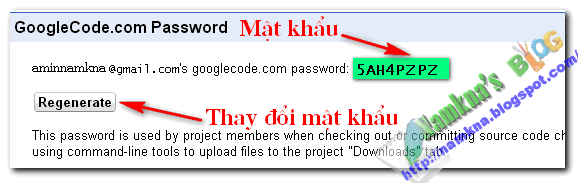
- click vào link googlecode.com password  để lấy mật khẩu => Khi đó bạn sẽ được chuyển tới trang mật khẩu như sau:
Upload file javarscipt, css to google code by TortoiseSVN
- Bạn có thể thay đổi một mật khẩu khác bằng cách bấm vào nút . Hãy nhớ mậy khẩu này cùng đường link bên trên vì các bước tiếp theo còn dùng đến nha.
Note: Đừng bào giờ chia sẻ những thông tin này cho người khác biết vì có thể họ sẽ thay đổi vị trí hoặc xóa các tập tin bạn đã upload sẽ dấn đến hậu quả khó lường cho blog/website của bạn.
- Với những thành viên khác nhau thì Password này cũng sẽ khác nhau. Mỗi thành viên cần đăng nhập vào trang project vừa tạo rồi click vào Source –> googlecode.com password để lấy password.

Làm việc nhóm với TortoiseSVN?

Code nhóm là một vấn đề không phải đơn giản, muốn code nhóm tốt đòi hỏi phải có sự ăn ý tốt giữa các thành viên và những tuân thủ những quy ước chung của nhóm. Quả thực lúc đầu namkna cũng khá vất vả, từng thành viên trong nhóm code phần của mình rồi gởi qua email, rồi phải có một thành viên đảm trách việc tổng hợp code lại – Việc này làm mất khá nhiều thời gian nhưng hiệu quả lại không cao. TortoiseSVN là một giải pháp cho vấn đề này. Bài viết này Namkna sẽ giới thiệu về cách thức sử dụng TortoiseSVN kết hợp với host của Google Code để giúp việc code nhóm hiệu quả hơn.
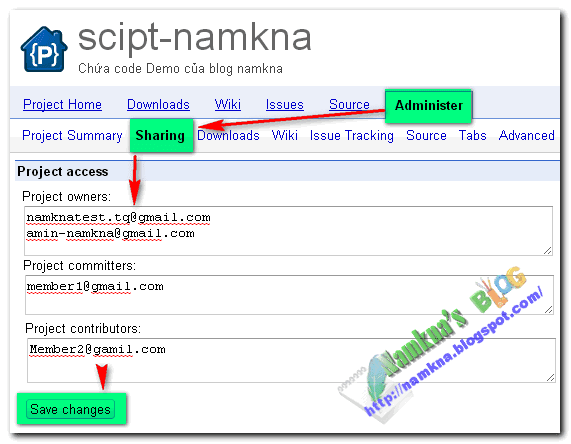
Bạn cũng có thể Add các thành viên trong nhóm vào để sử dụng hosting này. Click vào tab Administer => chọn mục Project Members.
- Nếu tất cả các thành viên trong nhóm đều là chủ dự án thì add email các thành viên khác vào ô Project Owners.
- Mục Project Committers dành cho các thành viên có quyền upload các file lên project.
- Mục Project Contributors dành cho các thành viên có đóng góp trong dự án.
- Nhập xong click để lưu các thay đổi.
Upload file javarscipt, css to google code by TortoiseSVN

Giới thiệu, download và cài đặt TortoiseSVN

- TortoiseSVN là một phần mềm kiểm soát mã nguồn cho Microsoft Windows(SCM – Source Control software for Microsoft Windows) dễ sử dụng. Vì TortoiseSVN và có thể tốt nhất cho Apache Subversion. Nó được tích hợp vào Windows Explorer như một phần mở rộng cho menu chuột phải. TortoiseSVN không tích hợp cho một IDE cụ thể mà có thể sử dụng với bất kỳ công cụ phát triển nào bạn thích.
Để Upload file javar lên google code Namkna đề xuất cho các bạn sử dụng phần mềm chuyên dụng là TortoiseSVN.
1- Bấm vào link bên dưới để Download nha.
Upload file javarscipt, css to google code by TortoiseSVN   Tệp tin tải về (13,65 Mb) (Chọn phiên bản phù hợp với máy tính bạn 32 bit và 64 bit)
Với một số phiên bản Windown Xp khi cài gặp lỗi "This installation package cannot be installed by the Windown installer service. you must install a Windowwn service pack that contains a newwer version of the Windown installer service"
Upload file javarscipt, css to google code by TortoiseSVN
- Thì bạn hãy cài các phiên bản cũ hơn theo link sau (Máy namkna cũng phải xài cách này):
Upload file javarscipt, css to google code by TortoiseSVN   Tệp tin tải về (13,65 Mb) (Chọn phiên bản từ 1.6 trở xuống nha)
- Sau khi tải về bạn click chuột phải chọn Install  tiến hành cài đặt bình thường cứ next liên tục là xong!.
Note: Nếu gặp bất cứ khó khăn gì khi Download và cài đặt hãy comment bên duwois namkna sẽ giúp bạn.
2- Cài đặt xong hãy Restart lại máy theo yêu càu của phần mềm nha.
Upload file javarscipt, css to google code by TortoiseSVN
3- Click chuột phải tại màn hình Desktop => chọn TortoiseSVN => Setting.
4- Tại mục Subversion configuration file bạn chọn Edit.
Upload file javarscipt, css to google code by TortoiseSVN
5- Một trình soạn thảo văn bản Notepad sẽ hiện ra. Tài liệu này nắm giữ tất cả các hồ sơ cho các loại tập tin được phép tải lên. Ta cần thêm một danh sách các loại theo phần mở rộng tập tin này. Bằng cách dán đoạn mã dưới đây vào sau cùng của văn bản trong Notepad đó:
[miscellany]
enable-auto-props = yes
[auto-props]
# Scriptish formats
*.bat        = svn:eol-style=native; svn:keywords=Id; svn-mine-type=text/plain
*.bsh        = svn:eol-style=native; svn:keywords=Id; svn:mime-type=text/x-beanshell
*.cgi        = svn:eol-style=native; svn:keywords=Id; svn-mine-type=text/plain
*.cmd        = svn:eol-style=native; svn:keywords=Id; svn-mine-type=text/plain
*.js         = svn:eol-style=native; svn:keywords=Id; svn:mime-type=text/javascript
*.php        = svn:eol-style=native; svn:keywords=Id Rev Date; svn:mime-type=text/x-php
*.pl         = svn:eol-style=native; svn:keywords=Id; svn:mime-type=text/x-perl; svn:executable
*.pm         = svn:eol-style=native; svn:keywords=Id; svn:mime-type=text/x-perl
*.py         = svn:eol-style=native; svn:keywords=Id; svn:mime-type=text/x-python; svn:executable
*.sh         = svn:eol-style=native; svn:keywords=Id; svn:mime-type=text/x-sh; svn:executable
# Image formats
*.bmp        = svn:mime-type=image/bmp
*.gif        = svn:mime-type=image/gif
*.ico        = svn:mime-type=image/ico
*.jpeg       = svn:mime-type=image/jpeg
*.jpg        = svn:mime-type=image/jpeg
*.png        = svn:mime-type=image/png
*.tif        = svn:mime-type=image/tiff
*.tiff       = svn:mime-type=image/tiff
# Data formats
*.pdf        = svn:mime-type=application/pdf
*.avi        = svn:mime-type=video/avi
*.doc        = svn:mime-type=application/msword
*.eps        = svn:mime-type=application/postscript
*.gz         = svn:mime-type=application/gzip
*.mov        = svn:mime-type=video/quicktime
*.mp3        = svn:mime-type=audio/mpeg
*.ppt        = svn:mime-type=application/vnd.ms-powerpoint
*.ps         = svn:mime-type=application/postscript
*.psd        = svn:mime-type=application/photoshop
*.rtf        = svn:mime-type=text/rtf
*.swf        = svn:mime-type=application/x-shockwave-flash
*.tgz        = svn:mime-type=application/gzip
*.wav        = svn:mime-type=audio/wav
*.xls        = svn:mime-type=application/vnd.ms-excel
*.zip        = svn:mime-type=application/zip
# Text formats
.htaccess    = svn:mime-type=text/plain
*.css        = svn:mime-type=text/css
*.dtd        = svn:mime-type=text/xml
*.html       = svn:mime-type=text/html
*.ini        = svn:mime-type=text/plain
*.sql        = svn:mime-type=text/x-sql
*.txt        = svn:mime-type=text/plain
*.xhtml      = svn:mime-type=text/xhtml+xml
*.xml        = svn:mime-type=text/xml
*.xsd        = svn:mime-type=text/xml
*.xsl        = svn:mime-type=text/xml
*.xslt       = svn:mime-type=text/xml
*.xul        = svn:mime-type=text/xul
*.yml        = svn:mime-type=text/plain
CHANGES      = svn:mime-type=text/plain
COPYING      = svn:mime-type=text/plain
INSTALL      = svn:mime-type=text/plain
Makefile*    = svn:mime-type=text/plain
README       = svn:mime-type=text/plain
TODO         = svn:mime-type=text/plain
# Code formats
*.c          = svn:eol-style=native; svn:keywords=Id; svn:mime-type=text/plain
*.cpp        = svn:eol-style=native; svn:keywords=Id; svn:mime-type=text/plain
*.h          = svn:eol-style=native; svn:keywords=Id; svn:mime-type=text/plain
*.java       = svn:eol-style=native; svn:keywords=Id; svn:mime-type=text/plain
*.as         = svn:eol-style=native; svn:keywords=Id; svn:mime-type=text/plain
6- Lưu Notedad đó lại là xong!

Upload file lên Google Code bằng TortoiseSVN

Upload file riêng lẻ?

Click chuột phải vào vị trí bất kỳ trên Deskop  và chọn TortoiseSVN => Repo Browser
Upload file javarscipt, css to google code by TortoiseSVN
- Nhập đường link mà bạn có khi thực hiên bên trên vào ô URL.
- Bạn kéo file cần Upload thả cửa sổ bên phải của TortoiseSVN => chọn Copy Items To Here.
Upload file javarscipt, css to google code by TortoiseSVN
- Nhập mô tả file sau đó bấm Ok.
Upload file javarscipt, css to google code by TortoiseSVN
- Lần đầu tiên tải lên sẽ có một hội thoại sẽ mở ra nhắc bạn phải nhập tên người dùng và mật khẩu. Tên người dùng chính là tài khoản google (Email) mà bạn đã sử dụng để đăng ký Google Code và mật khẩu tại bước phía trên. Bạn có thể đổi tên tài khoản tại mục googlecode.com password => User Preferences => Username display của trang google code.
Upload file javarscipt, css to google code by TortoiseSVN
- Bấm chọn vào Save authentication để nhớ mật khẩu tự động trên máy tính cho lần sau. => Bấm Ok và chờ một lát để tiến trình hoàn thành. 
-  Bấm vào file đó để lấy link của file Upload lên như hình:
Upload file javarscipt, css to google code by TortoiseSVN

Tạo foder để cập nhật tự động?

- Với cách này khi bạn thay đổi 1 file bất kỳ trong foder thì file đó sẽ được cập nhật tự động không như với file riền lẻ trên!
- Đầu tiên chúng ta tạo một Folder mới để chứa dữ liệu của Project. Sau đó click chuột phải vào Folder đó chọn SVN Checkout… (Trong ví dụ này là foder có tên Javarscipt)
Upload file javarscipt, css to google code with TortoiseSVN
- Ở cửa sổ hiện ra trong ô Url of repository nhập đường dẫn lúc nãy lấy trong mục Source trên trang google code. Ô Check Out deep sẽ tự động sinh ra đường đẫn. Click OK.
Upload file javarscipt, css to google code with TortoiseSVN
- Cửa sổ check out sẽ hiện ra tiến hành update dữ liệu của project trên host về máy.
Upload file javarscipt, css to google code with TortoiseSVN
- Vào thư mục Javarscipt bạn sẽ thấy một foder có tên là tên mà bạn tạo ban đầu trên google code!
Upload file javarscipt, css to google code with TortoiseSVN
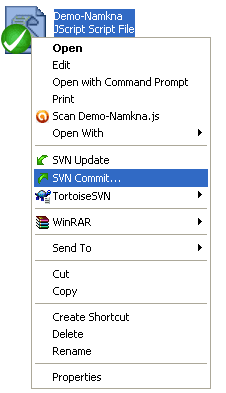
- Mở thư mục Scip-namkna ra và tạo một file bất kỳ trong thư mục vừa Check Out… Ở đây tôi sẽ tạo một file có tên Demo-namkna.js để thử.
- Sau đó click chuột phải vào Folder đó chọn SVN Commit…
Upload file javarscipt, css to google code with TortoiseSVN
- Ở cửa sổ hiện ra chọn file .txt nằm trong ô Change made. Ở ô Message gõ nội dung cần nhắn khi thành viên khác update về sẽ thấy vào. Sau đó chọn Ok để
- Giờ thì Các thành viên khác có thể update những gì mà thành viên này commit lên bằng cách click chuột phải vào Folder chọn SVNupdate.
Upload file javarscipt, css to google code with TortoiseSVN
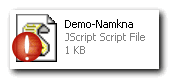
- Khi tôi sửa bất kỳ nội dung nào trong các file ở trong Folder đó. File đó sẽ có thêm dấu chấm than màu đỏ để báo là phải đó đã được sửa và sửa xong rồi thì nên commit lên.
Upload file javarscipt, css to google code with TortoiseSVN
- Với cách này bạn chỉ cần Copy file cần Upload và Pate cào thư mục bạn đã Commit mà không phải làm nhiều bước như với file riêng lẻ?
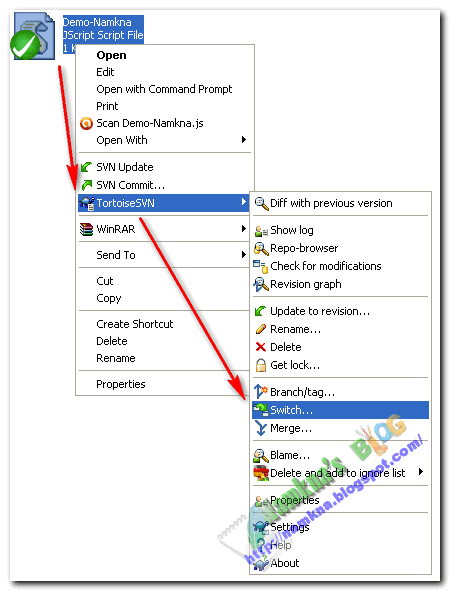
- Khi nào cần lấy link bạn chỉ cần click chuột phải vào file đó => chọn TortoiseSVN =>Switch...
Upload file javarscipt css lên Googlecode với TortoiseSVN
- Copy đường link đó sử dụng.
Upload file javarscipt css lên Googlecode với TortoiseSVN
-  Ngoài ra Chương trình còn hỗ trợ phục hồi lại các phiên bản đã được update ở những lần trước, So sánh những khác biệt so với phiên bản trước,… và còn nhiều tính năng khác nữa. Trong quá trình sử dụng chúng ta sẽ khám phá ra nhiều điều mới.

More

Search This Blog