Showing posts with label Thu Thuat. Show all posts

Đối với những ai hay test dịch vụ trên nhiều nền tảng thì việc thay đổi các trình duyệt là một nhu cầu bắt buộc. Với viêc cài user agent trên Firefox mọi thứ sẽ được giải quyết

Bước 1: Đầu tiên bạn cần cài đặt Add-ons User Agent Switcher cho Firefox. Truy cập https://addons.mozilla.org/en-US/firefox/addon/user-agent-switcher/, click "Add to Firefox" để cài đặt. Sau khi cài đặt xong, bạn cần khởi động lại Firefox.
Sau khi active Total video converter bằng các key trên thì giao diện phần mềm của Total video converter sẽ có chữ Registed như hình phía dưới

Các bạn muốn chuyển file video, mp3 gì thì click vào biểu tượng dấu + màu vàng như hình phía dưới và truy xuất tới file mà bạn muốn chuyển


Mạng Youtube là mạng chia sẻ video lớn nhất trên thế giới và có rất nhiều người có thói quen xem trên Youtube. Khi xem 1 Video trên Youtube nhiều người chỉ cần lấy phần tiếng của Video(như 1 bản nhạc của Video mà không cần hình). Hôm nay tôi sẽ hướng dẫn cách lấy file tiếng chi tiết mới nhất 2014 mà không cần dùng phần mềm

Cách 1: Đổi DNS

Bước 1:  Mở  Network Conections: 
Các bạn nhấn tổ hợp phím Window + R sau đó copy rồi paste lệnh sau vào khung Open: ncpa.cpl

Bước 2: Nhấn chuột phải vào biểu tượng kết nối mạng đang sử dụng ( Mẹo: mạng đang sử dụng sẽ sáng còn những mạng khác không sử dụng sẽ tối hoặc gạch chéo) và chọn Properties:

Khi hiện ra 1 bảng , bạn nhấp đúp chuột vào internet Protocol (TCP/IPv4)
 
Bước 3:. Khi một cửa sổ khác lại hiện ra, bạn click chọn vào dòng chữ Use the Following DNS Sever addresses

Đến bước này bạn có thể dùng DNS của google hoặc Open DNS

Địa chỉ DNS của google

8.8.8.8
8.8.4.4

Địa chỉ DNS của Open DNS

208 67 222 222
208 67 220 220

Sau đó click Okie

Cách 2: Đổi File Host
Các bạn nhấn tổ hợp phím Windows + R như hình hướng dẫn dưới đây để mở hộp thoại RUN.
Bạn mở file host bằng 1 chương trình soạn thảo như Notepad hay Notepad++. Bạn thêm một số địa chỉ IP sau vào file host

173.252.100.26 facebook.com
173.252.100.26 www.facebook.com
173.252.100.26 www.login.facebook.com
173.252.100.26 login.facebook.com
173.252.100.26 apps.facebook.com
173.252.100.26 graph.facebook.com
173.252.100.26 register.facebook.com
173.252.100.26 vi-vn.connect.facebook.com
173.252.100.26 vi-vn.facebook.com
173.252.100.26 static.ak.connect.facebook.com
173.252.100.26 developers.facebook.com
173.252.100.26 error.facebook.com
173.252.100.26 channel.facebook.com
173.252.100.26 register.facebook.com
173.252.100.26 bigzipfiles.facebook.com
173.252.100.26 pixel.facebook.com
173.252.100.26 upload.facebook.com
173.252.100.26 register.facebook.com
173.252.100.26 bigzipfiles.facebook.com
173.252.100.26 pixel.facebook.com
173.252.100.26 logins.facebook.com
173.252.100.26 graph.facebook.com
173.252.100.26 developers.facebook.com
173.252.100.26 error.facebook.com
173.252.100.26 register.facebook.com
173.252.100.26 blog.facebook.com
173.252.100.26 channel.facebook.com
173.252.100.26 connect.facebook.com
173.252.100.26 bigzipfiles.facebook.com

Chú ý: Nếu không sửa được file host thì bạn paste ra desktop khi sửa xong thì copy vào nhé

Cách 3: Dùng Proxy,Sock,VPN...
Trường hợp 1: Download trình duyệt Crome hoặc Opera Tor nhé
Trường hợp 2: Dùng Hotspot Shield để tạo 1 thiết lập VPN
Trường hợp 3: Dùng Sock và Proxy

Bài sau mình sẽ hướng dẫn sử dụng Sock và Proxy trên các trình duyệt


Series học wordpress này mình lấy bên Blog thachpham.com. Đây là tài liệu hay cho anh em yêu thích về công nghệ thông tin nói chung và blog nói riêng. Đọc xong series bài viết này mọi người có thể tự tạo cho mình 1 trang blog cá nhân hoàn hoàn chỉnh.

WordPress cơ bản – Bài 1: Giới thiệu WordPress

WordPress cơ bản – Bài 2: Các công cụ cần chuẩn bị

WordPress cơ bản: Bài 3 – Cách mua domain (tên miền)

WordPress cơ bản – Bài 4: Cách mua host

WordPress cơ bản: Bài 5 – Thao tác sử dụng host cần biết
Tăng tốc WordPress
Có một mối lo khá phổ biến của những người sử dụng hosting quốc tế đó là tốc độ trong nước không được tối ưu mặc dù vẫn biết chất lượng cũng như khả năng bảo mật của nó rất tốt. Nhưng nếu bạn đang sử dụng WordPress thì không thành vấn đề gì trong bài này mình sẽ hướng dẫn bạn cách tăng tốc blog WordPress đầy đủ từ cơ bản đến nâng cao nhằm giảm tải tối đa cho máy chủ cũng như tiết kiệm thời gian tải trang cho người dùng, đây là yếu tố rất quan trọng để bạn có thể cải thiện pageview, giảm tỷ lệ Bounce Rates trên blog.

Sau khi hoàn hiện một blog WordPress, ngoài việc tiến hành tối ưu hóa máy tìm kiếm và lên kế hoạch phát triển nội dung, thì chúng ta còn một khâu nữa rất quan trọng trong quá trình tồn tại của một website, đó là bảo mật blog. Hãy thử hình dung rằng vào một ngày đẹp trời nào đó blog bạn đã xây dựng từ bao nhiêu mồ hôi công sức bỗng dưng biến mất?
Cảm giác ấy chắc hẳn sẽ không dễ chịu chút nào và sau đó bạn sẽ làm gì? Chán nản bỏ cuộc chơi, hay là gầy dựng lại một cái blog khác hoành tráng hơn? Cho dù nó là cách nào đi chăng nữa, miễn là không phải tìm cách khôi phục dữ liệu hoặc khắc phục sự cố thì những ý định khác đều không được khuyến khích cho lắm.

WordPress.com là một giải pháp tạo blog WordPress miễn phí và có những tính năng cơ bản giúp bạn quản lý các bài viết và những bình luận rất tốt. Có thể nói đây là sự lựa chọn khá tốt nếu như bạn muốn có một blog tương đối toàn diện để viết bài. Thế nhưng ở thời điểm hiện tại, việc truy cập vào những trang blog trên wordpress.com tại Việt Nam đôi khi khá khó khăn vì các nhà mạng đã lên kế hoạch chặn WordPress.com, và một phần quan trọng nữa là nếu bạn sử dụng một tài khoản với quy mô miễn phí thì cũng không có quá nhiều quyền lợi để có một blog đầy đủ các tính năng quan trọng như cài plugin riêng, theme riêng, đây là 2 tính năng rất quan trọng trong WordPress đã giúp nó trở thành một trong những nền tảng blog thông dụng nhất thế giới.
Bởi vậy nếu như bạn muốn sử dụng một blog WordPress đầy đủ các chức năng vốn có, hoàn toàn chuyên nghiệp và không lo nhà mạng chặn nữa thì bắt buộc phải sử dụng WordPress Self-Hosted. Trước tiên để sử dụng được WordPress Self-Hosted thì bạn cần có một tên miền và một hosting hỗ trợ WordPress để có thể cài đặt nó. Các bạn có thể mua tên miền tại đây và tham khảo danh sách những hosting tốt nhất hỗ trợ WordPress.
Sau khi đã có tên miền và hosting, bạn phải tiến hành cài đặt sẵn một blog WordPressđể chút nữa bạn có thể import các dữ liệu từ WordPress.com vào. Được rồi, bây giờ chúng ta sẽ làm từng bước một.
Lưu ý: Nếu bạn có mua tên miền trên WordPress.com thì xem thêm cách trỏ tên miền từ WordPress.com về hosting riêng.

Bước 1. Export dữ liệu từ WordPress.com

Các bạn truy cập vào Dashboard của blog cần chuyển trên WordPress.com, tìmTools ⇨ Export ⇨ chọn All Content ⇨ nhấn Download Export File.
Trích xuất dữ liệu từ WordPress.com
  • Chọn All Content nếu muốn di chuyển toàn bộ bài viết, comment, pages.
  • Chọn Posts nếu muốn chỉ chuyển bài viết và comment.
  • Chọn Pages nếu muốn chỉ chuyển Pages.
  • Chọn Feedback nếu muốn chỉ chuyển các tin nhắn liên hệ.
Sau đó các bạn sẽ nhận được một file .xml, trong đó nó sẽ chứa tất cả các dữ liệu ở trang blog wordpress.com của bạn.

Bước 2. Chuyển dữ liệu vào blog WordPress trên host

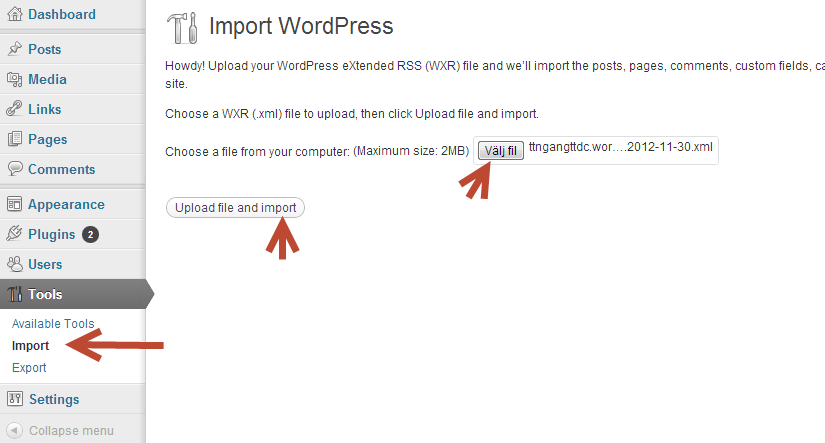
Sau khi đã có một bản WordPress đã được cài đặt trên host, các bạn vào http://domain.com/wp-admin và tìm  Tools ⇨ Import ⇨ WordPress ⇨ Install Now ⇨ chọn file XML mà bạn vừa có được thông qua bước 1 ⇨ nhấn Upload file and import.
Nhập dữ liệu từ WordPress.com vào WordPress Hosting
Tiếp theo bạn cần chọn tác giả cho các bài viết mới này. Nếu bạn có sử dụng hình ảnh trong bài viết thì chọn thêm Download and import file attachments và nhấn nút Submit.
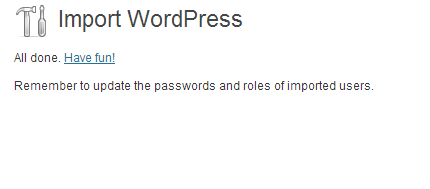
Tới bước này bạn cần phải chờ 1 lát để nó import, cứ thong thả làm ly cafe cho tỉnh táo vì nhanh hay chậm còn phụ thuộc vào số lượng bài viết mà bạn muốn import. Khi import thành công nó sẽ có tin nhắn thông báo như sau.
Import dữ liệu thành công
Thế là xong rồi đó, bạn ra trang chủ blog sẽ thấy các bài viết vừa mới import vào. Bây giờ bạn có thể thoải mái cài thêm plugin và theme rồi nhé.  :D

Chuyển tên miền tại WordPress.com về host khác

Khi bạn đã sử dụng gói nâng cấp trên WordPress.com để sử dụng tên miền riêng thì nếu bạn muốn chuyển qua WordPress Hosting mà vẫn muốn sử dụng tên miền đó thì bạn cần cập nhật Name Server (DNS) cho tên miền trên WordPress.com
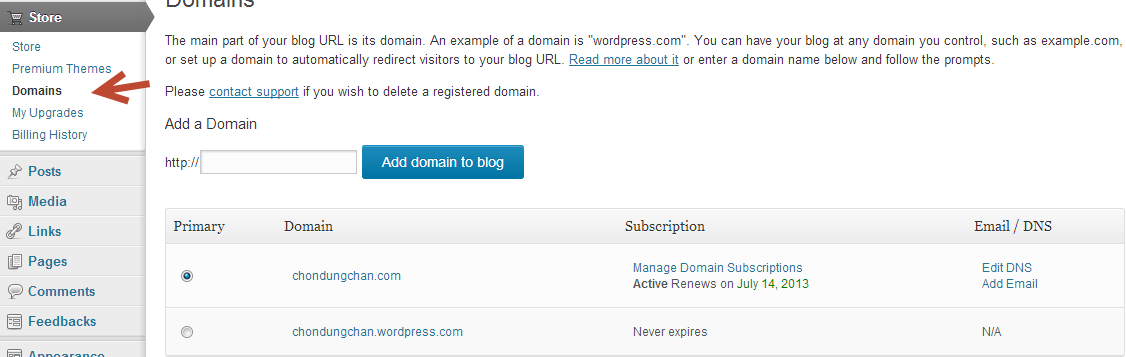
Các bạn truy cập vào Store ⇨ Domains trên Dashboard của WordPress.com
Truy cập vào khu vực quản lý tên miền trên WordPress.com
Ở đây, bạn nhìn xuống phía dưới sẽ thấyhộp chọn “What would you like to do?“, các bạn bấm vào nó và chọn Make Changes to DNS. Sau khi chọn nó, bạn sẽ thấy một hộp thoại khác sổ ra bao gồm Customer Number  cập nhật mật khẩu. Đây là mật khẩu mà bạn sẽ đăng nhập vào trang quản lý domain, hoàn toàn không liên quan đến tài khoản của WordPress nên bạn có thể tạo mới một mật khẩu khác để chút nữa đăng nhập. Bạn cũng nên copy cái Customer ID ra 1 nơi nào đó để chút nữa ta sẽ đăng nhập bằng ID đó.
Lấy Customer ID và tạo mật khẩu mới để đổi DNS
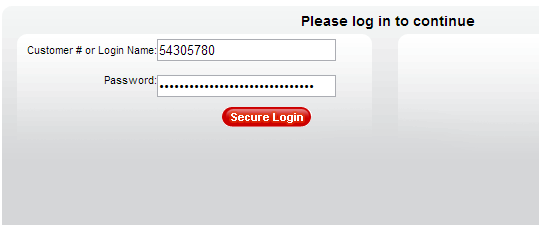
Sau đó bạn nhấp vào liên kết Manage Your Domains để đi vào trang quản lý tên miền. Bạn đăng nhập bằng Customer ID và mật khẩu của bạn nhé.
Đăng nhập vào trang quản lý domain

Lưu ý

Sau khi đăng nhập, nó sẽ đòi mã PIN của bạn mà bạn phải gọi cho nó để chứng thực chủ nhân tải khoản thì mới có mã PIN đó. Bạn cứ tắt đi và truy cập vào trang đăng nhập này một lần nữa nó sẽ không đòi mã PIN.  :gach:
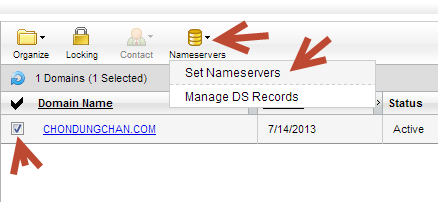
Sau khi đăng nhập thành công bạn sẽ thấy domain của bạn hiển thị tại trang quản lý, các bạn chọn nó và chọn Set Nameserver.
Sửa DNS cho domain
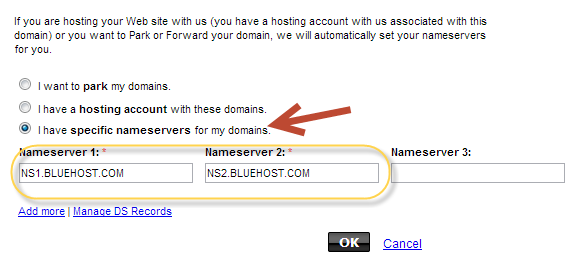
Tiếp tục, chọn “I have specific nameservers for my domains” và xóa hết các DNS mặc định của WordPress.com đi và thay vào đó là DNS của hosting mà bạn đang sử dụng.
Đổi DNS cho domain
Cuối cùng, nhấn nút OK và nó sẽ bảo bạn đợi trong vòng 2 đến 48h để DNS được cập nhật.  :*
Nếu bạn có gì thắc mắc, hãy để lại bình luận ngay tại bài viết này nhé. Chúc các bạn chuyển blog thành công
Nếu các bạn muốn chuyển blog từ Blogspot về WordPress mà không bị mất traffic hay pagerank thì hãy đợi bài viết sau nhé.

Ampps chưa hoàn thiện

Do phần này chưa hoàn thiện hay bị một số lỗi như MySQL không khởi động được, không sửa file hosts được,…..nên mình không khuyến khích dùng cho newbie. Nếu bạn là newbie, hãy sử dụng phần mềm XAMPP.
Tạo localhost luôn là một trong những việc làm cần thiết mà bạn cần thiết khi bước vào việc làm web nói chung và sử dụng WordPress nói riêng. Nếu chỉ nói riêng trong WordPress, localhost sẽ giúp bạn tạo nhanh một website sử dụng WordPress để thử nghiệm theme, plugin hay học cách sử dụng nó mà không cần phải mua host hay mất công upload lên mạng.

Localhost là gì?

Nói một cách ngắn gọn dễ hiểu, thì localhost là một tập hợp các ứng dụng để bạn giả lập một máy chủ cá nhân trên máy tính của mình để chạy các mã nguồn website. Nếu bạn đang tìm hiểu về WordPress, thì có thể hiểu đơn giản là nó giả lập một cái host trên máy tính để bạn có thể cài các website WordPress vào.
Còn định nghĩa đầy đủ nhất thì bạn có thể tìm thêm trên Google nhé.

Giới thiệu Apmms

Nếu bạn tìm hiểu về localhost lên mạng có thể nghe nhiều về LAMP, XAMPP, Vertrigo….nhưng ở đây mình sẽ giới thiệu đến bạn một phần mềm tạo localhost nhanh gọn trên máy tính mà mình mới sử dụng trong thời gian gần đây, nó tên là Ampps.
Apmms là một bộ ứng dụng được đóng gói sẵn bao gồm các phần mềm cơ bản để tạo localhost (Apache, MySQL, PhpMyAdmin) và những ứng dụng nhỏ kèm theo như bảng điều khiển khởi động/tắt localhost, Softaculous, Addon-domain,…để bạn có một localhost hoàn chỉnh không khác gì một share host bình thường.
Ứng dụng này được tạo ra bởi chính Softaculous – một thương hiệu script tự động cài đặt mã nguồn thông dụng nhất trên thế giới được tích hợp miễn phí vào các share host sử dụng cPanel và DirectAdmin mà bạn có thể nhận ra khi mua host. Nên chuyện làm việc tốt trên localhost với Ampps là điều không phải bàn cãi.

Hướng dẫn cài đặt Ampps

Hiện tại Ampps hỗ trợ phiên bản dành cho hệ điều hành Windows  Mac OS X. Để cài đặt, đầu tiên bạn cần tải bản cài đặt tại đây về máy và tiến hành cài đặt ứng dụng như bình thường.
Sau đó bạn khởi động phần mềm Ampps lên và ấn vào nút Start của PHP và MySQL để khởi động 2 phần mềm này.
Khởi động Ampps
Sau đó bạn có thể chuyển qua các tab khác mà tuỳ chỉnh thông số của từng phần mềm, mà tốt nhất bạn cứ để mặc định nếu bạn không hiểu rõ về nó.
Bây giờ địa chỉ của bạn là http://localhost/ hoặc http://127.0.0.1, nếu bây giờ bạn truy cập vào địa chỉ đó thì bạn sẽ vào trang thư mục gốc của Ampps/www. Nhưng Ampps có hỗ trợ tính năng thêm tên miền bất kỳ cho các website bên trong nó nên có thể khi dùng tới Ampps thì bạn không cần phải dùng tới tên miền kiểu http://localhost/ nhiều đâu. Cách tạo mình sẽ hướng dẫn phía dưới.
Ampps có tích hợp một trang cài đặt riêng khá đầy đủ, tại đây bạn có thể sửa lại mật khẩu của root, thêm domain, cài đặt mã nguồn mở từ thư viện của Softaculous, tạo mysql database,….Nói chung là giống như một control panel của host.
Để truy cập vào phần này, bạn có thể ấn vào biểu tượng ngôi nhà trong bảng điều khiên của phần mềm hoặc gõ vào trình duyệt địa chỉ http://localhost/ampps. Giao diện bạn sẽ thấy sẽ giống như sau:
Giao diện quản trị của Ampps
Cách sử dụng không có gì quá khó, mình nghĩ bạn vẫn có thể hiểu được các tính năng đó để thao tác với nó.

Hướng dẫn thêm tên miền vào Ampps

Gọi là tên miền chứ thật ra bạn chẳng cần phải mua thêm miền gì để có thể thêm vào Ampps. Bạn có thể đặt là tên miền bất kỳ cho website của bạn, ví dụ như thach.pham hay abcdef.xyz,…..
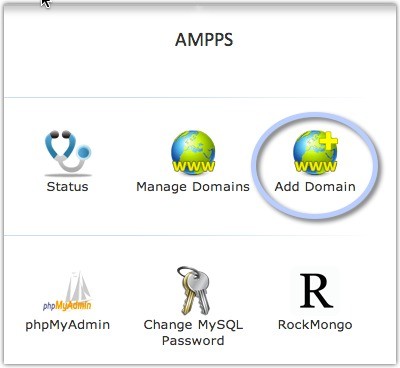
Để làm việc này, bạn cần truy cập vào http://localhost/ampps và chọn mục Add Domain.
Add domain vào localhost với ampps
Sau đó ở phần Domain bạn nhập tên miền cần chạy trên localhost và Domain Path là đường dẫn gốc của tên miền đó, tốt nhất để nguyên.
Thêm domain vào Ampps
Bạn nhớ mở phần Advance Settings ra và đánh dấu vào mục Add an entry to Host File? để nó tự thêm IP và domain vào file hosts của máy nhé. Nếu máy bạn không thể tự sửa file hosts thì hãy mở nó ra và thêm
domain-cua-ban     127.0.0.1
Cuối cùng là ấn nút Add Domain phía dưới để hoàn tất nhé.
Bây giờ bạn thử truy cập vào đường dẫn http://domain-vua-add/ để xem nó hiện ra gì nhé. Ví dụ mình thêm là http://thachpham.xxx thì mình sẽ chạy domain này. Nếu nó hiện ra giống như hình dưới thì đúng.
Giao diện index mặc định của Ampps
Như ở ban đầu bạn cũng đã có thể biết được thư mục gốc của domain này là ở đâu, bây giờ nếu bạn muốn cài gì hay upload gì vào đó thì cứ copy vào thư mục đó nhé.

Hướng dẫn cài WordPress trên Ampps

Cài WordPress trên localhost với Ampps sẽ đơn giản hơn bao giờ hết vì nó đã có công cụ hỗ trợ riêng, đó là Softaculous được tích hợp sẵn để bạn có thể cài được hơn 1300 mã nguồn web mở khác nhau được viết bằng PHP & MySQL. Trong đó chắc chắn sẽ bao gồm WordPress, Joomla, Drupal,….
Để cài đặt WordPress, bạn cũng sẽ cần truy cập vào http://localhost/ampps và chọn danh mục Blogs bên tay trái.
Cài blog trong Ampps
Kế tiếp là chọn mã nguồn WordPress
Chọn cài WordPress trên Softaculous
Và ấn nút Install màu xanh đậm để bắt đầu cài đặt. Bây giờ nó sẽ cần bạn nhập một số các thông tin cần thiết để bắt đầu cài. Lưu ý ở phần database prefix tốt nhất là không nên đổi vì nó có thể giúp bạn bảo mật hơn nhưng cũng có khá nhiều rủi ro sau này như xung đột plugin chẳng hạn.
Điền xong thì ấn nút Install phía dưới và chỉ sau tích tắt, thông tin báo cáo cài đặt thành công đã hiện ra.
Cài đặt WordPress trên localhost với Ampps
Quá nhanh và tiện lợi phải không nào. Bạn vẫn có thể làm việc tương tự với các mã nguồn khác nhé nếu bạn thích vọc thêm.

Có thể chuyển website WordPress từ localhost lên host không?

Hoàn toàn được chứ, bạn có thể chuyển toàn bộ mã nguồn và cơ sở dữ liệu của website WordPress từ localhost lên hosting bình thường dễ dàng mà mình đã có 2 bài viết.

Fix lỗi 500 khi chạy trên Mac OS X Marevicks

Nguyên nhân mình không biết tại sao nhưng nếu bạn đang dùng phiên bản Marevicks thì có thể bị lỗi 500 khi truy cập vào phần quản trị của Ampps. Để fix lỗi thì hãy tắt Ampps đi và mở Terminal lên và gõ.
/Applications/AMPPS/php/bin/php -c /Applications/AMPPS/php/etc/php.ini /Applications/AMPPS/ampps/softaculous/enduser/install.php
Nó có thông báo lỗi gì đó thì kệ nó, tiếp theo gõ tiếp.
/Applications/AMPPS/php/bin/php -c /Applications/AMPPS/php/etc/php.ini /Applications/AMPPS/ampps/softaculous/enduser/install.php
Khởi động Ampps xem ok chưa!
Chúc các bạn thành công!
Nguồn: thachpham.com

More

Search This Blog